[v2.14.2发布] 扫描版词典一站式画线/OCR/制作词典的软件

2026.09.27 v2.14.0 新版发布 (Github)

下载:Picture_Capture-v2.14.0-release.zip (2.1 MB)

v2.14.0 主要变化

1. Project Profile 与词头识别体系升级

  • 【项目 Profile】成为词典级版式与词头结构配置中心,可定义页面方向、分栏、页眉页尾、词头前缀/本体/词后结构、固定入口符号和 OCR 语言规则。
  • 支持 POS、词形/屈折、变体/性数、发音/音标、描述型结构等词后证据,不再依赖单一隐藏规则。
  • 支持从真实扫描页采集视觉词头标记模板,用于圆点、方形、菱形、三角形、括号等固定符号的识别补救。
  • 新增 CJK/非 CJK 语言兼容约束、大字单字视觉证据、栏左线人工微调以及 Profile 多页诊断。

2. OCR 画线确立为推荐默认流程

  • OCR画线是默认推荐路径:PaddleOCR 主识别 → 可选 Tesseract 对照 → 多 OCR 融合 → 结构/视觉证据校验。
  • 普通画线保留为备用路径,并重新按 2016 VB.NET Draw_Auto 核心流程实现。
  • 自动版面参数、横线精修、动态栏左路径、词头结构和页面几何统一接入同一套运行逻辑。

3. 坐标、版面与 SECTION 重新统一

  • 主要运行和持久化几何统一到原图像素 X/Y,避免窗口缩放、不同 DPI 或旧参考宽度造成坐标漂移。
  • 页面级新增 SECTION:同一页可设置多个独立阅读区域,并统一用于 OCR、排序、校对、TXT 填充、PDIC 修复/恢复和整词条切图。
  • 主界面几何参数支持 % + px 双输入:px 作为底层真值,百分比用于直观填写和跨尺寸理解。
  • 新增四边标尺、页面特异栏几何和更明确的页眉/页尾/正文边界语义。

4. 校对与后期制作工作流增强

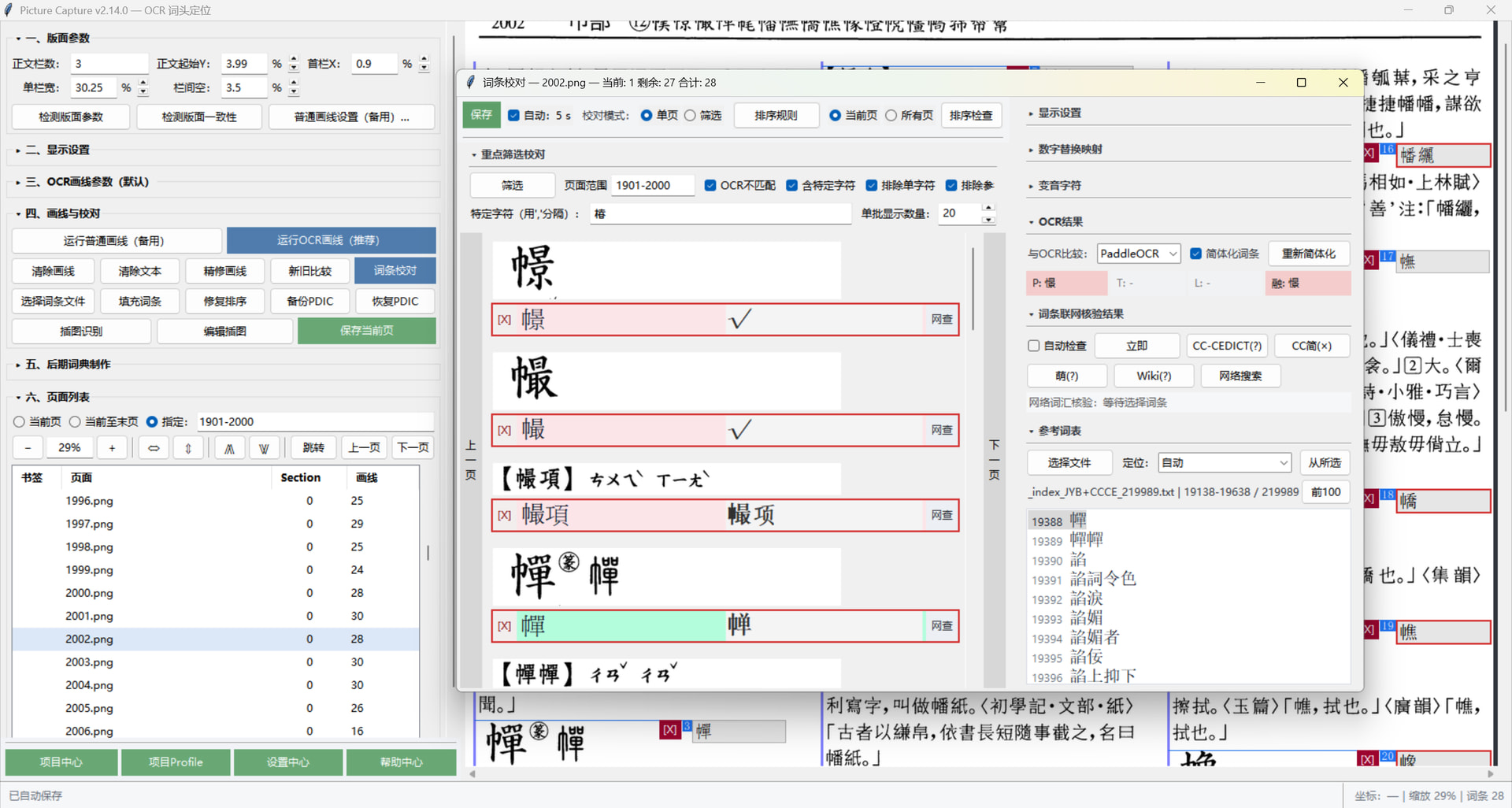
  • 【词条校对】重组为显示设置、OCR 结果、词条联网核验结果、参考词表等可折叠区域。
  • 重点筛选校对支持 OCR 不匹配、批次浏览、轻量首扫和直接填充 OCR 结果。
  • OpenCC 简体化支持独立保存、重新简体化以及与 CC-CEDICT 的结果比较。
  • 继续支持 PDIC/PPP、词条切图、插图切图、PicDic 制作、训练标记包导出和备份/恢复。

5. 全局深色模式与界面收口

  • 新增应用级深色模式,主界面、设置中心、词条校对、Project Profile、新旧比较和主要二级窗口统一跟随。
  • 扫描图夜间显示只改变预览,不修改原图、OCR 输入、PDIC/PPP、切图或导出结果。
  • 设置中心、帮助中心和主界面重新整理信息架构,并改进中文/英文混排换行、高 DPI 显示与窗口工作区适配。
  • v2.14.0 使用新版 Picture Capture 应用图标,并作为主窗口及 Toplevel 的统一窗口图标。

6. 环境中心与跨平台运行

  • 新增【环境中心】,集中检查 PaddleOCR/PaddlePaddle、Google Lens、Tesseract、OpenCC、CC-CEDICT 与网络词典状态。
  • OCR 安装逻辑统一到 scripts/ocr_setup.py,Windows、Linux、macOS 共用同一套 profile 与验证逻辑。
  • Windows/Linux x86_64 可自动检测 NVIDIA GPU、Compute Capability 与驱动 CUDA 上限,并选择兼容的 cu118 / cu126 / cu129 profile。
  • CPU/GPU、Tesseract 路径、用户级 runtime 配置与项目数据解耦,项目跨机器或跨系统复制时更稳健。

7. 安装、CI 与 Release 安全收敛

  • Windows 日常启动器不再承担安装、下载或依赖切换,只使用已准备好的项目 .venv。
  • Release ZIP 明确包含 scripts/、三平台安装/启动入口、uv.lock 和文档。
  • GitHub Actions 在 Windows、Ubuntu、macOS 上执行 pytest、GUI construction smoke、兼容性测试、compileall、Ruff 与 wheel build。
  • OCR CPU profile 另有三平台真实安装与 runtime verification。
  • Release 自动生成 wheel、source ZIP、用户 Release ZIP 和 SHA256SUMS.txt。

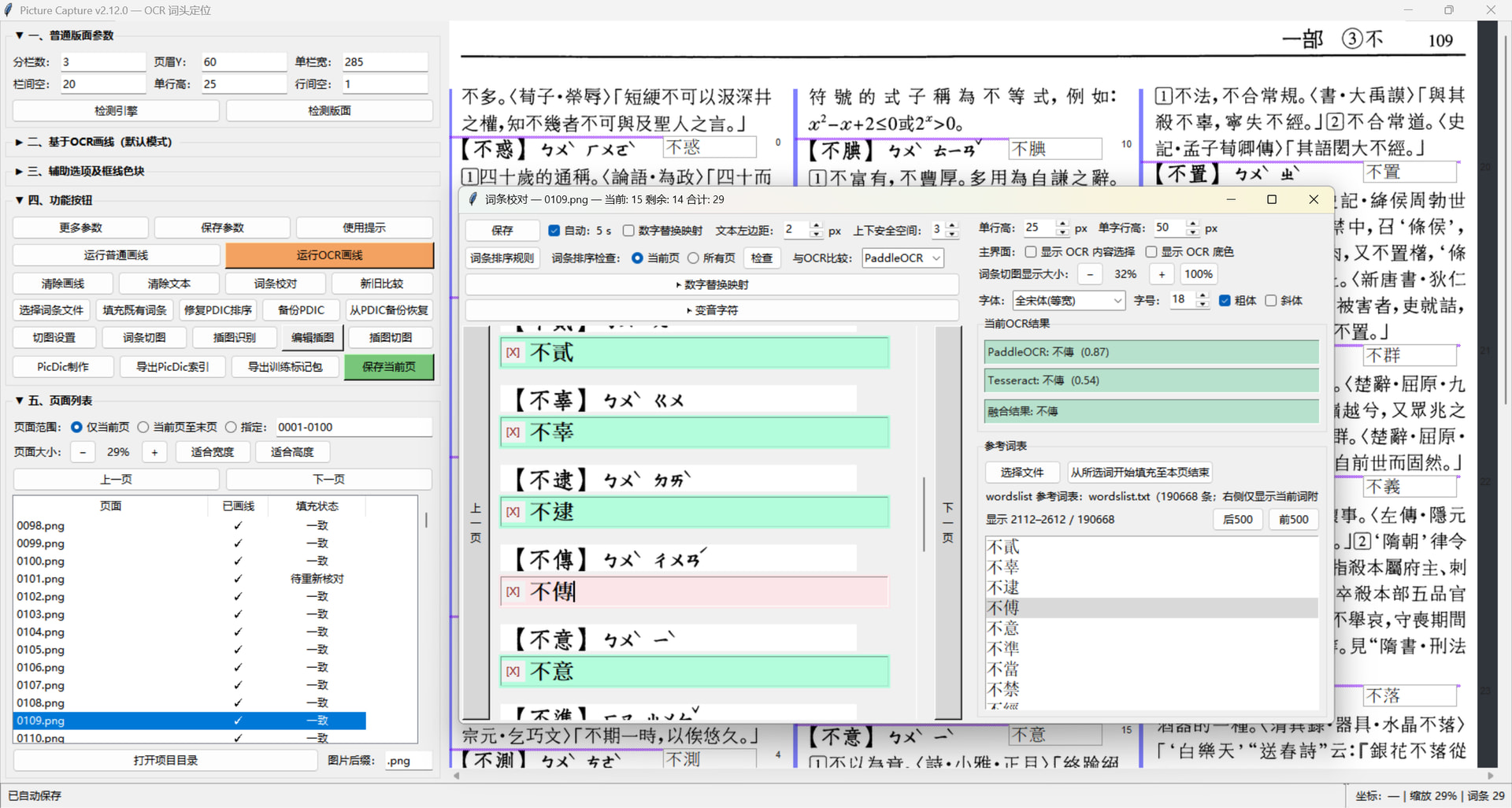
主界面和校对界面:

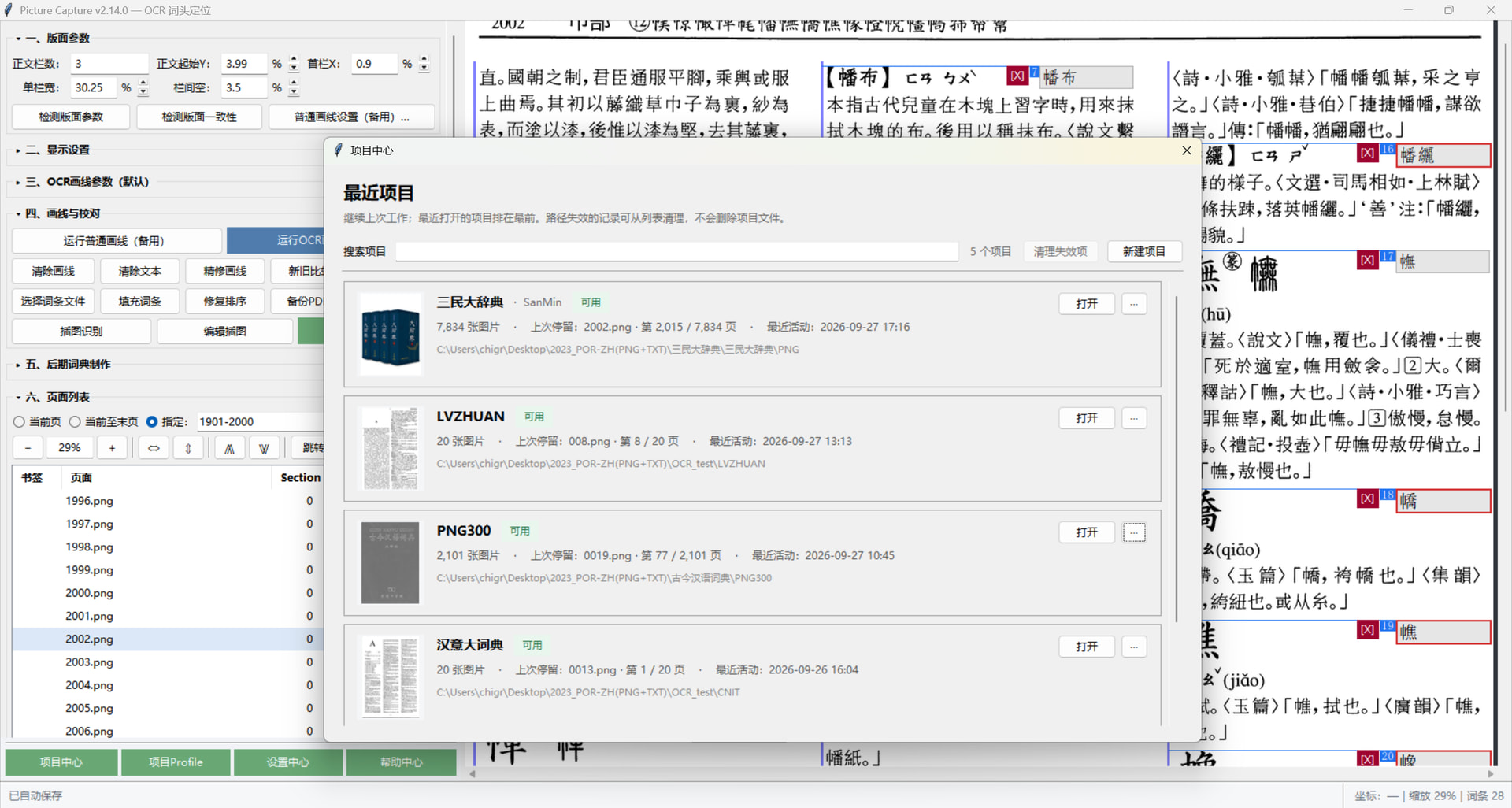
项目中心界面:

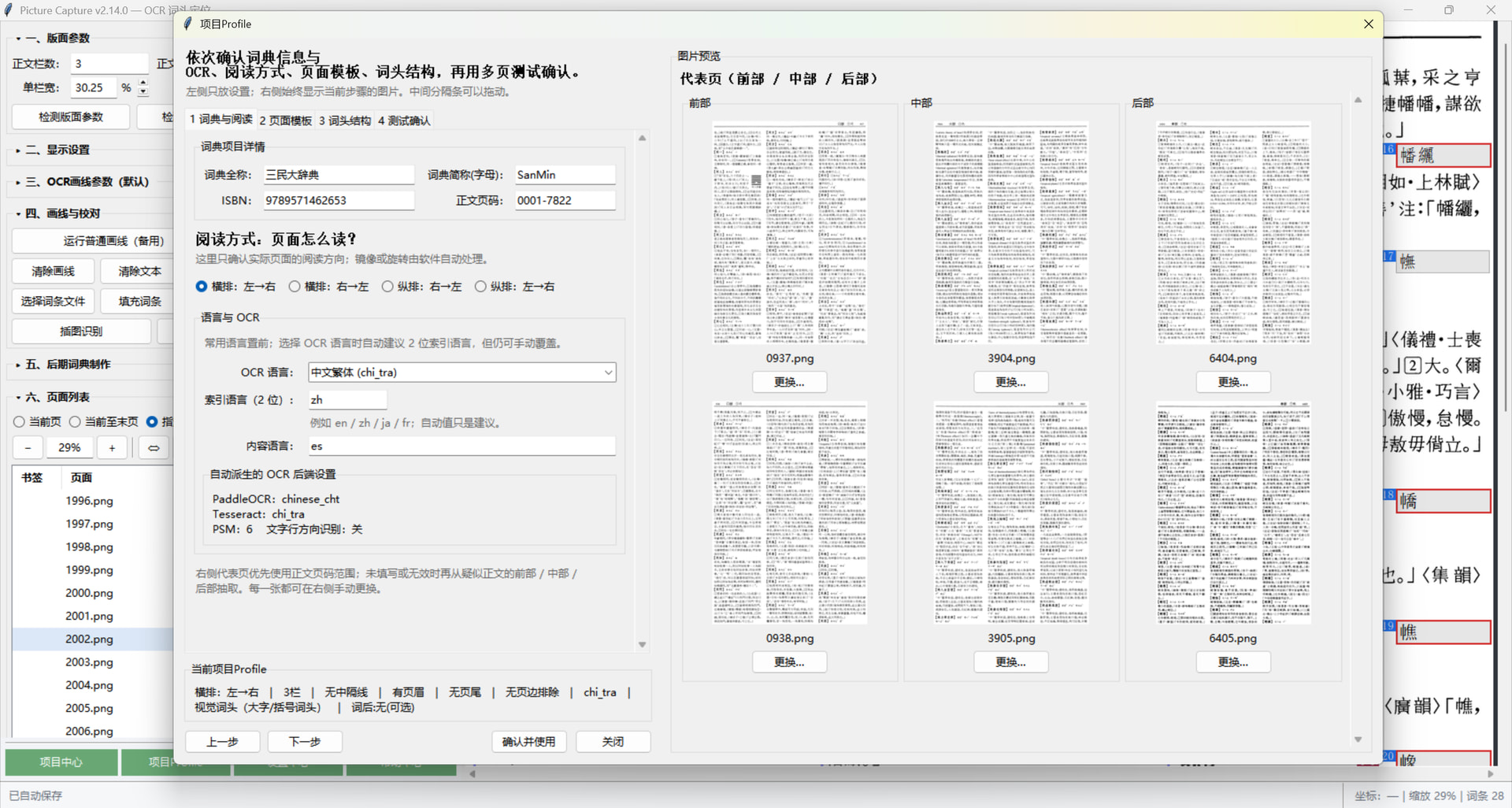
项目Profile界面:

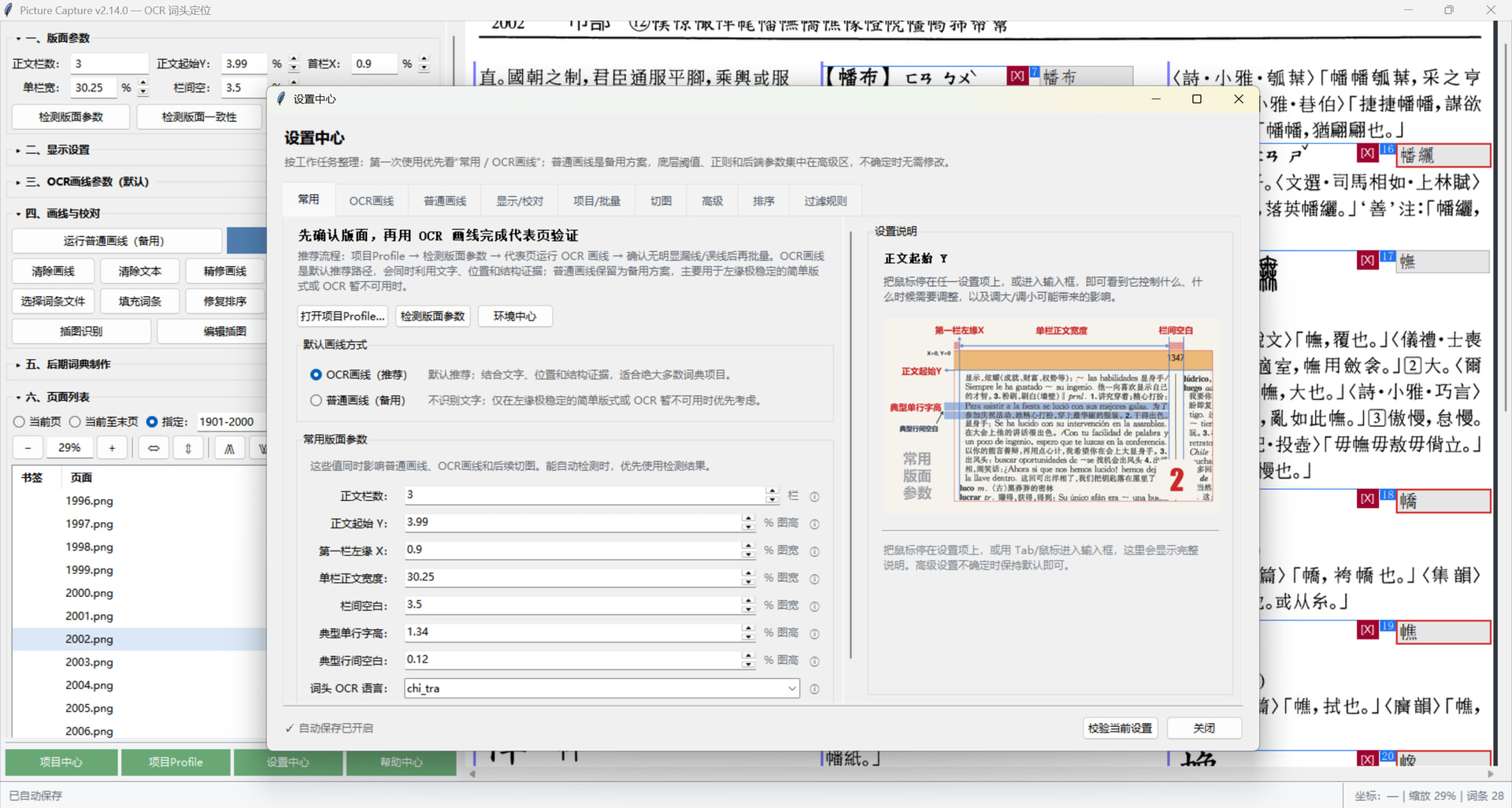
设置中心界面:

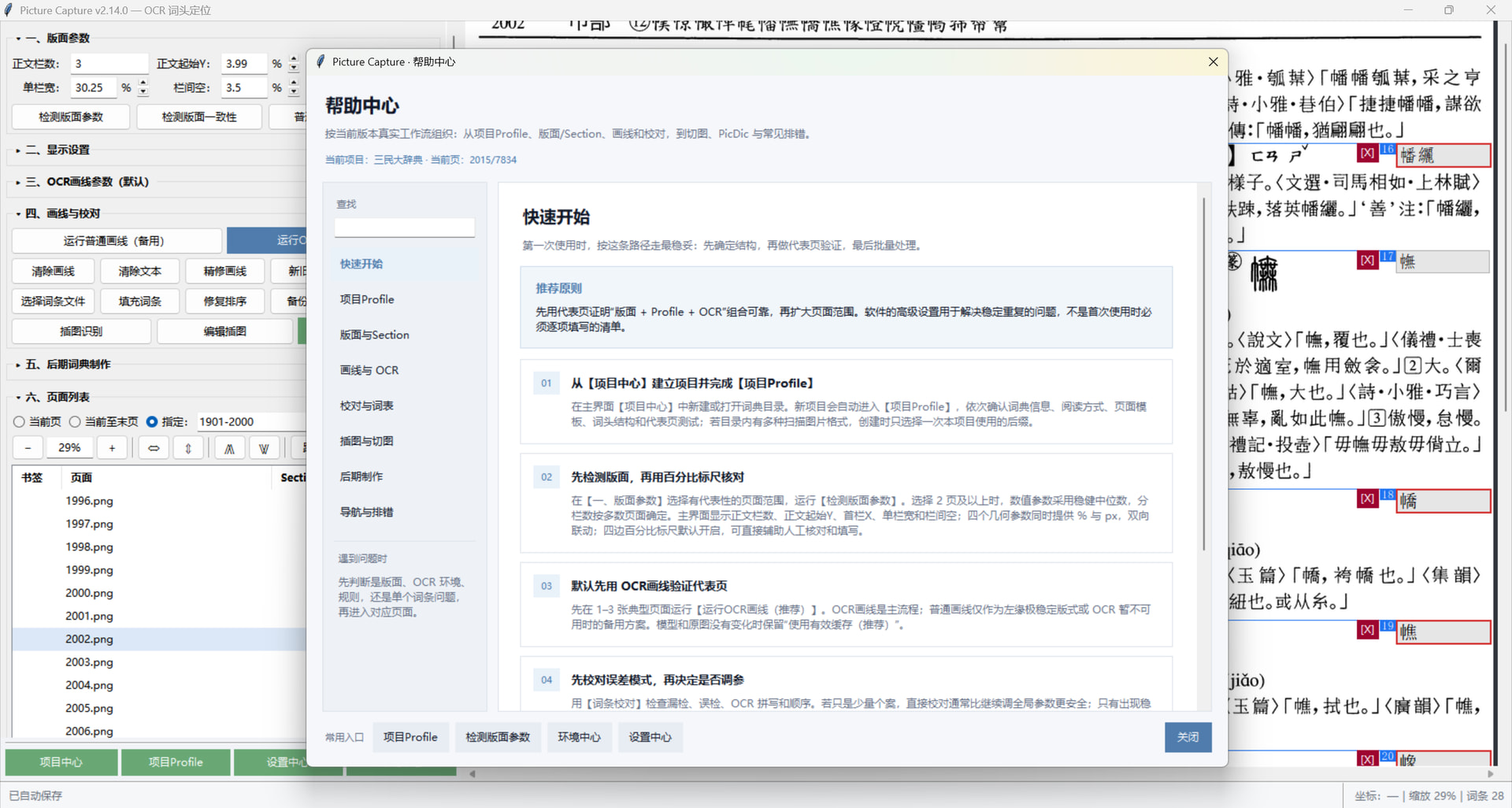
帮助中心界面:


2026.09.15:
用CHATGPT把老古董软件重现功能,利用上现在流行的PaddleOCR去实现基于局部区域的OCR及其基础上的画线确定和精修,正在优化软件中,正确率还是非常不错的,错误/遗漏的基本上只需要鼠标点点勾选

有计划开源吗?

会的~ 还有好多功能没搞定

期待!一直缺少一个稳定可用的类似工具。

c大的切图软件,期待!

Picture_Capture: 针对扫描版词典图片的画线/OCR/校对/制作词库一体化软件

已经上传到GitHub上,这里也提供一份软件压缩包以及OPENAI写的说明文档
PictureCapture_v2.11.12_PublicRelease.zip (2.3 MB)

注意点:

  1. 这是尝鲜版,不是最终版;
  2. 因为需要安装PaddlePaddleOCR,所以Python版本请以它支持的最高版本为准;
  3. PaddlePaddleOCR能上显卡GPU支持的,就安装GPU版本;
  4. 其他库缺什么就安装什么呗;
  5. 一般的安装问题请自行解决,使用上的问题和建议请反馈,不定期更新解决;
  6. 【导出PicDic索引】得到的txt文件,可以复制一份到新的文件夹,比如 PicDic_ZH-ZH_SanMinDCD, 再把下面这个python代码和配置文件也放进去,修改好配置文件,CMD命令行运行下python文件,就可以得到PicDic所需的词典文件啦,就可以放到GoldenDict Android的相应目录下后使用啦!具体也看说明文件( Github 或者压缩包里)
    __build_picdic.zip (46.8 KB)
  7. 提供《三民大辞典》作为测试词典:
    画线/索引数据下载:all_pdic_backup_20260920_044722.zip (2.1 MB)
    PNG请下载网盘里的 PicDic_ZH-ZH_SanMinDCD.dsl.files.zip
    链接: 百度网盘 请输入提取码
    图片解压到某个文件夹XXX,打开软件→打开项目目录(选择这个XXX文件夹)→【从PDIC备份恢复】

用这个最新软件画线/校对/导出picdic/继而用python转制的词典为《三民大辞典增订版》:
三民大辞典新版(6月13日最终更新,dictTango完美支持,用GD的朋友请绕道) - #223,来自 chigre3


Picture Capture v2.11.12

Picture Capture 是一个面向扫描词典页面的桌面工具,用于词头定位、OCR 辅助画线、人工校对、PDIC/PPP 标注、批量词条填充、插图标注与切图,以及 PicDic 相关输出。

本发布包是 v2.11.12 的干净公开发布版。内部开发分析、历史验证文档、测试缓存、build 目录等均已移除;保留运行所需源码、Profile 资源、安装脚本、wheel 和用户说明。

建议先阅读本文件完成安装和基本工作流;所有参数的详细含义见 SETTINGS_REFERENCE.md;项目文件与输出格式见 FILE_FORMATS_AND_OUTPUTS.md。

1. 运行环境

  • Python 3.10 或更高版本。
  • 基础依赖:Pillow、NumPy。
  • 可选 OCR:
    • PaddleOCR / PaddlePaddle:用于主要词头识别与版面检测。
    • Tesseract:用于对照 OCR、补漏和多 OCR 融合。Tesseract 是外部可执行程序,需要单独安装。
    • Google Lens:可作为第三意见;需要网络连接。
  • 支持扫描图像:TIF/TIFF、PNG、JPG/JPEG、BMP。

Windows 最简单启动方式

  1. 解压整个 ZIP。
  2. 双击 run_windows.bat。
  3. 脚本会先安装基础 Python 依赖,再启动程序。
  4. 如果需要 PaddleOCR,再双击 install_paddleocr_windows.bat。
  5. 如果需要 Google Lens,可双击 install_ocr_extras_windows.bat。

命令行启动

python -m pip install -r requirements.txt
python run.py

或者安装随包 wheel:

python -m pip install dist/picture_capture_restored-2.11.12-py3-none-any.whl
picture-capture

2. 项目是什么

一个“项目”就是一个包含扫描页的目录。程序打开项目目录后,会把目录内支持的图片按文件名排序作为页面序列。

典型结构:

MyDictionary/
├─ 0001.png
├─ 0002.png
├─ 0003.png
├─ 0001.pdic
├─ 0001.ppp
├─ wordslist.txt
├─ picture_capture_settings.json
├─ dictionary_profile.json
└─ QT/
   ├─ PaddleOCR/
   ├─ PWW/
   ├─ PIC/
   ├─ PicDic/
   └─ CropPlan/

.pdic 保存词条线与词头文字;.ppp 保存插图多边形。两者都与对应图片同名。

3. 推荐工作流

3.1 打开项目与版面校准

  1. 点击 打开项目目录。
  2. 在“页面范围”选择当前页、当前页至末页或指定范围。
  3. 在“一、普通版面参数”先确认:分栏数、页眉 Y、单栏宽、栏间空、单行高、行间空。
  4. 可点击 检测版面 自动估计分栏、页眉、栏宽等;自动结果建议目视确认。
  5. 在 更多参数 → Profile 选择最接近当前词典的版面 Profile。

3.2 生成词头线

  • 运行普通画线:使用传统版面/左缘规则,不调用 OCR 识别词头文字。
  • 运行OCR画线:使用 PaddleOCR 为主的 OCR 词头检测,可与 Tesseract / Lens 对照融合。
  • OCR 区的“①复用缓存”适合重复调参数;“②强制重新识别”会重新执行 OCR。

OCR 或普通画线会重写所选页面的 PDIC 画线,因此批量操作前应确认页面范围。

3.3 人工修正与校对

  • 主图中可以人工增加、删除或调整词条线。
  • 每个词条文本框可直接修改词头文字。
  • 有 OCR 候选时,文本框旁会出现 OCR ▾,可直接采用 PaddleOCR、Tesseract、Lens 或融合结果。
  • 点击 词条校对 打开专用校对窗口;右侧显示 OCR 候选与 wordslist 辅助词表。
  • wordslist.txt 可达到十几万行;程序只在界面显示当前词附近的小窗口,不会一次性建立十几万个 GUI 项。

3.4 用分页词表批量填词

  1. 点击 选择词条文件,选择有页码边界的 _WordsOfPages.txt 或兼容 TXT。
  2. 设置主界面页面范围。
  3. 点击 填充既有词条。

程序会按页把 TXT 中的词条依次填入已有横线,不会把一页多出的词溢出到下一页。

页面列表的“填充状态”含义:

  • 一致:PDIC 线数与 TXT 词数一致。
  • 少 N:PDIC 线数比 TXT 少 N。
  • 多 N:PDIC 线数比 TXT 多 N。
  • 未核对:尚未执行该页计数核对。
  • 无资料:所选 TXT 没有该页数据。
  • 待重新核对:核对后又增删了词条线。

仅修改词头文字不会使状态失效;增删横线会变为“待重新核对”。

3.5 插图 PPP

  • 插图识别:对所选范围自动检测插图,生成 PPP 多边形。再次识别只替换自动区域,不覆盖人工区域。
  • 编辑插图:进入 PPP 编辑模式。
    • 每个 PPP 有独立名称文本框。
    • 名称框显示在 PPP 区域外的右上方;靠近页面右侧时会自动避让。
    • 多边形可拖顶点。
    • 矩形 PPP 还可直接拖四条边的中点手柄。
    • 名称框旁 × 可删除单个 PPP。
  • PPP 名称若与词头一致,切图计划会把该 PPP 视为与该词条关联。

3.6 切图

所有实际影响词条切图与插图切图的参数统一在 切图设置 中。

建议流程:

  1. 设置页面范围。
  2. 打开 切图设置,确认上下边界、左右留白、PPP 外扩、并行进程等。
  3. 在主界面勾选 切图预览(主图),直接查看最终 Crop Plan。
  4. 预览无误后执行 词条切图 或 插图切图。

词条切图结果写入 QT/PWW/;插图切图结果写入 QT/PIC/。

如果勾选“是否综合插图计算切图信息”:

  • 关联 PPP 完整位于词条切图内:随词条输出,不再单独切 PPP。
  • 关联 PPP 与词条部分相交:词条矩形与 PPP 多边形联合后切图,不再单独切 PPP。
  • 关联 PPP 完全在词条切图外:单独生成 (P数字).png。

如果关闭该选项:

  • 词条只按自身矩形切图,不由 PPP 扩框或改变顺序。
  • 完整位于词条内部的插图自然保留在词条图中,并不重复单独导出。
  • 部分超出或完全在外的 PPP 会单独导出,避免内容丢失。

3.7 PicDic

  • PicDic制作:基于 QT/PWW/*.PWWords 生成 GoldenDict/ABBYY DSL 图片词典及图片 ZIP,输出到 QT/PicDic/。必须先执行词条切图。
  • 导出PicDic索引:按全项目页面顺序输出:
WORD<TAB>xx.xx<TAB>yy.yy<TAB>page

例如:

一	0.85	19.07	0001

X/Y 直接使用 PDIC 已保存的比例值,不重新计算,不带百分号。

4. 主界面区域

一、普通版面参数

常用快速参数。修改后会自动应用并保存。

  • 分栏数:页面正文栏数。
  • 页眉Y:版面检测/词头候选开始的纵向位置;不是切图上边界。
  • 单栏宽:基础栏宽。
  • 栏间空:相邻栏间距。
  • 单行高:典型正文/词头行高。
  • 行间空:典型行间空白。
  • 检测引擎:检查 PaddleOCR、Tesseract、Lens 可用状态。
  • 检测版面:自动估计页面分栏结构。

二、基于OCR画线

  • 复用缓存 / 强制重新识别:决定是否重新跑 OCR。
  • OCR语言:Tesseract/规则使用的词头语言代码,可组合,如 por+chi_sim。
  • 候选带宽比例:只分析每栏左侧多少比例的候选带;100 为 Profile 原始宽度。
  • 左缘容差:允许词头相对栏左边缘偏移的程度;越大越容易纳入正文缩进行。
  • 候选置信度:OCR 低于该置信度的候选会被弱化或过滤。
  • 最低候选分:综合版面/结构证据的最低接受分数。
  • PaddleOCR / Tesseract / Google Lens:选择参与识别的引擎。
  • Lens模式:控制 Lens 何时调用及是否参与最终决策。
  • Y安全空间:横线 Y 精修后与墨迹保持的安全距离。

三、辅助选项及框线色块

  • 栏左垂线:显示/隐藏栏左参考线,并可选颜色、宽度。
  • 词头横线:显示/隐藏词条横线,并可选颜色、高度。
  • 插图轮廓颜色 / 插图区域颜色 / 插图标签外框颜色:只影响 PPP 显示,不修改 PPP 坐标。
  • 显示候选复选框:显示 OCR 左缘候选的人工选择框。
  • 显示插图多边形:控制 PPP 可视化。
  • 切图预览(主图):显示最终 Crop Plan;预览与正式切图使用同一几何逻辑。
  • 隐藏线框(插图除外):临时隐藏普通栏线/词头线,PPP 仍可显示。
  • 间隔时间:自动保存/旧版批处理相关的间隔参数。
  • 自动保存:按设定间隔保存当前编辑结果。

四、功能按钮

按钮 功能与影响
更多参数 打开 Profile、详细参数、词头排序、过滤规则。详细说明见 SETTINGS_REFERENCE.md。
保存参数 立即校验并保存当前主界面参数;平时参数改动本身已自动应用/保存。
使用提示 显示软件内置简明使用说明。
运行普通画线 对所选页面按传统版面规则重新生成 PDIC 横线。会重写对应页画线。
运行OCR画线 对所选页面 OCR 识别并重新生成 PDIC 横线,可复用缓存或强制识别。
清除画线 清空当前页全部词条标记;需另行保存才写盘。
清除文本 保留当前页横线,只清空词头文字。
词条校对 打开当前页校对窗口;右侧显示 OCR 和 wordslist 辅助。
选择词条文件 选择分页 TXT,建立/缓存页码映射;不会立即修改 PDIC。
填充既有词条 按所选页面范围,把分页 TXT 词条填入现有横线。
修复PDIC排序 对所选范围按 栏号 → Y 重排 PDIC;X 完全不参与。建议先备份。
备份PDIC 把全项目 PDIC 流式合并为 all_pdic_backup_时间戳.txt;后台执行。
从PDIC备份恢复 选择合并备份,只恢复主界面当前选择的页面范围。
切图设置 统一管理所有会影响词条/插图实际切图的参数。
词条切图 按 Crop Plan 批量生成词条图片与 .PWWords 清单。
插图识别 自动检测所选页插图并写 PPP;保留人工 PPP。
编辑插图 新增、改名、拖动、删除 PPP。
插图切图 按 PPP/Crop Plan 输出独立插图。
PicDic制作 从词条切图清单生成 DSL 与图片资源包。
导出PicDic索引 全项目导出 WORD\tX比例\tY比例\tpage 索引。
导出训练标记包 导出已有 PDIC 页、原图、PPP、OCR 候选/人工选择等训练与误差分析资料。
保存当前页 根据当前编辑模式保存 .pdic 或 .ppp。

五、页面列表

列包括:

  • 页面:始终显示。
  • 已画线:PDIC 词条数量/状态。
  • 填充状态:分页词表与 PDIC 数量核对结果。
  • 插图:PPP 插图数量;0 个时留空。

点击栏头可排序。页面名使用自然排序。表头右键可关闭/重新显示“已画线”“填充状态”“插图”;“页面”不能关闭。

排序只改变列表显示顺序,不改变项目实际页面顺序或文件顺序。

5. Profile

Profile 是“版面识别族”,不是单纯按语言分类。内置类型:

Profile 适用版面
拉丁字母 · 音标密集双栏 英文粗体词头、音标/POS 密集,例如 Far East、RHWCD。
拉丁字母 · 紧邻词性经典双栏 葡语/意大利语经典双栏,词头紧邻 POS。
拉丁字母 · 编号词性双栏 lemma 与 POS 中间可能有变位/索引编号,例如 XXH。
拉丁字母 · 结构符号词典型 学习词典/学校词典,词性、变形、条内符号较复杂。
中文 · 圆点/拼音三栏 ○/● 等词条标记 + 中文词头 + 拼音/罗马字。
中文 · 括号词头/大字三栏 【】/〔〕复合词及大号单汉字词头。

Profile 页面可预览代表词典样页。对 Profile 参数的手工改动以项目 override 保存,不会修改程序内置预设。

6. 校对窗口

  • 左侧为当前页词条文本框。
  • 点击一个词条后,右侧显示该位置的 PaddleOCR / Tesseract / Lens 结果。
  • 可一键采用某个 OCR 结果。
  • 右侧 wordslist 只显示当前词附近约 501 条,适合 10 万–20 万行大型参考词表。
  • 选择wordslist文件 可更换参考词表并立即刷新。
  • wordslist 中不存在的主界面词条会显示红色粗外框,存在时使用普通边框。

7. 大型项目与批处理

多页 OCR、填充、PDIC 备份/恢复、PicDic 索引导出、插图识别以及切图都使用后台任务或多进程策略。底部会出现:

  • 当前页/总页数
  • 当前文件
  • 进度条
  • 暂停/继续
  • 停止

暂停/停止通常会在当前页完成并安全写盘后生效。已经完成的页面不会回滚。

切图的并行进程可在【切图设置】设为 0=自动;为避免大扫描图占用过多内存,程序会采用保守并发。

8. 重要安全建议

  • 大批量 OCR、填充或排序前,建议先点 备份PDIC。
  • 修复PDIC排序 只按栏号与 Y 重排,适合“记录顺序错但词条文字仍与原坐标绑定”的 PDIC。如果文字已经配错到另一条线,必须从备份恢复或重新填词/校对。
  • OCR 画线会重写所选页面 PDIC,确认页面范围后再运行。
  • 自动插图识别不会覆盖人工 PPP;人工修改 AUTO 区域名称后,该区域视为人工区域。
  • 切图预览(主图) 是正式切图前最可靠的检查方式。

9. 发布包目录

PictureCapture_v2.11.12_PublicRelease/
├─ README.md
├─ SETTINGS_REFERENCE.md
├─ FILE_FORMATS_AND_OUTPUTS.md
├─ RELEASE_NOTES.md
├─ run.py
├─ run_windows.bat
├─ requirements*.txt
├─ install_paddleocr_windows.bat
├─ install_ocr_extras_windows.bat
├─ pyproject.toml
├─ dist/
│  └─ picture_capture_restored-2.11.12-py3-none-any.whl
├─ examples/
│  ├─ dictionary_profile.example.json
│  └─ headword_filter_rules.example.txt
└─ src/picture_capture/

10. 版本

公开发布功能版本:2.11.12。

V2.11.12 界面截图

github 上是否应该放直接解包的文件,方便源码版本管理?
github 有专门的 Releases 区域可以放打包的特定版本。

急着和大家分享;)
后续还会继续更新

用这个新软件搞了三民大辞典的GOLDENDICT PICDIC版。在这个过程中,发现并解决了很多问题。

现在还在更新【校对面板】的优化,因为之前三民大辞典没用上这个面板,就没有针对它去解决实际遇到的问题;)

才看到有这个项目,我正好也在做三民大辞典的OCR,以及古今汉语词典的切图。可惜我是mac用户,OCR跑在LM Studio上

好像很容易卡死(是不是OCR得要GPU啊?)画线也好像不太好用,是我没设置好?

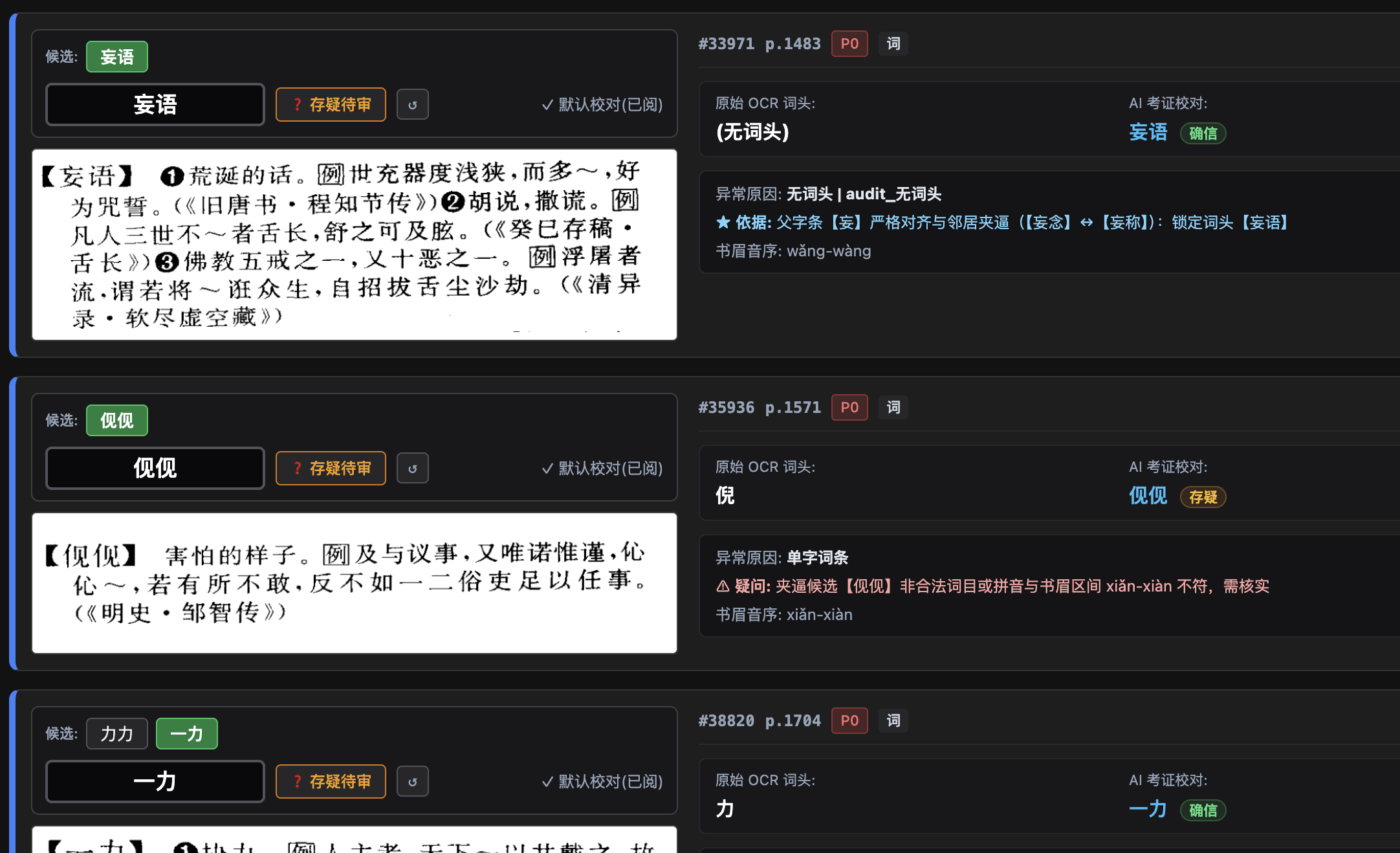
還在優化的校對界面:

用了OCR和輔助詞表做顔色提示,以便更快找到可能需要修改之處。
輔助詞表可以從其他類似的詞典獲得(這裏暫時用本詞典的初始版本詞條列表代替了)
詞條區分單字/詞組不同切圖高度

支持校對前後的差異分析

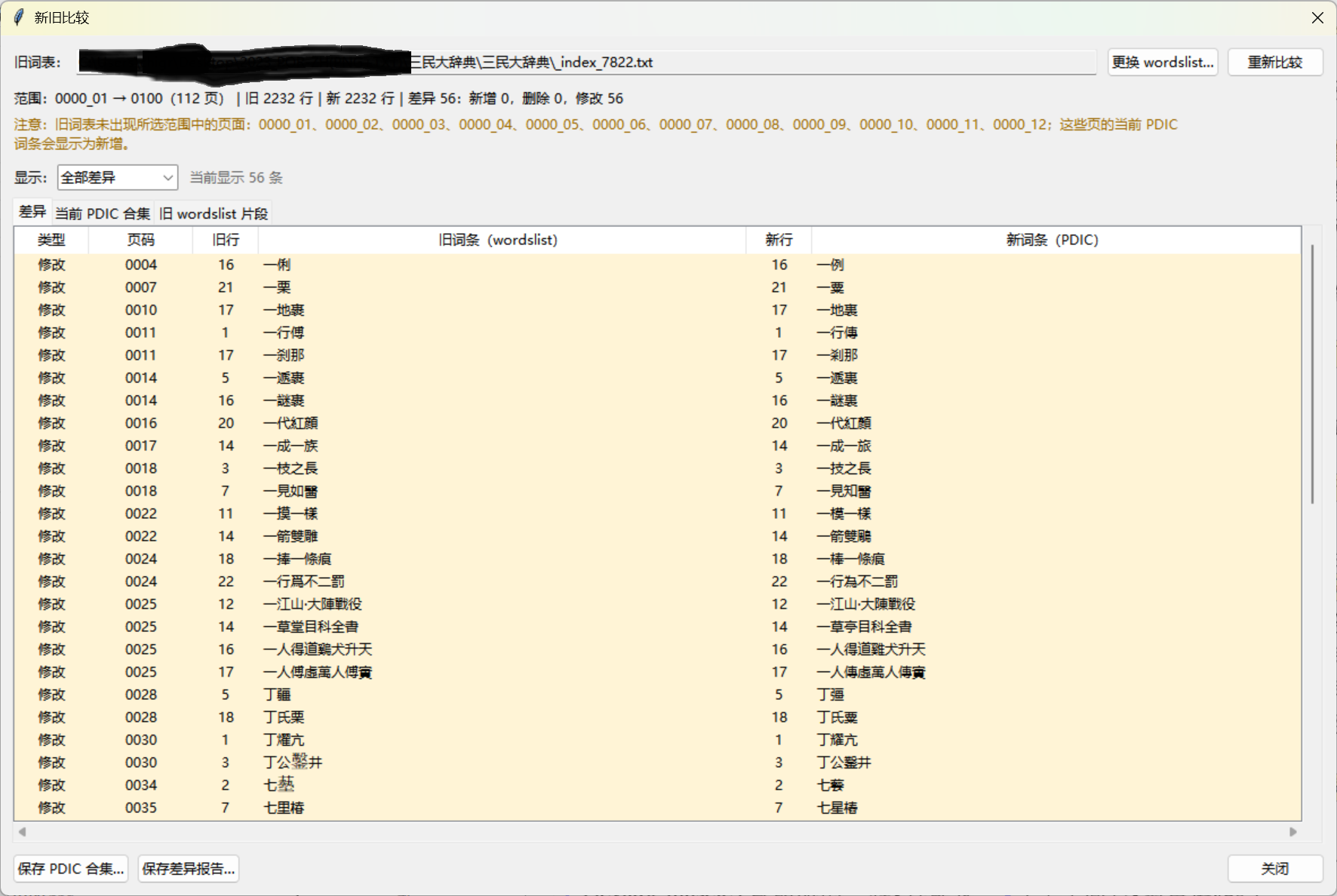
前100頁的差異報告:

差異報告文件:

words_diff_20260920_194151——0001-0100.txt (2.3 KB)

类型 页码 旧行 旧词条 新行 新词条
修改 0004 16 一俐 16 一例
修改 0007 21 一栗 21 一粟
修改 0010 17 一地裹 17 一地裏
修改 0011 1 一行傅 1 一行傳
修改 0011 17 一刹那 17 一剎那
修改 0014 5 一遞裹 5 一遞裏
修改 0014 16 一謎裹 16 一謎裏
修改 0016 20 一代紅顔 20 一代紅顏
修改 0017 14 一成一族 14 一成一旅
修改 0018 3 一枝之長 3 一技之長
修改 0018 7 一見如醫 7 一見知醫
修改 0022 11 一摸一樣 11 一模一樣
修改 0022 14 一箭雙雕 14 一箭雙鵰
修改 0024 18 一捧一條痕 18 一棒一條痕
修改 0024 22 一行爲不二罰 22 一行為不二罰
修改 0025 12 一江山·大陣戰役 12 一江山·大陳戰役
修改 0025 14 一草堂目科全書 14 一草亭目科全書
修改 0025 16 一人得道鷄犬升天 16 一人得道雞犬升天
修改 0025 17 一人傅虛萬人傅實 17 一人傳虛萬人傳實
修改 0028 5 丁疆 5 丁彊
修改 0028 18 丁氏栗 18 丁氏粟
修改 0030 1 丁燿亢 1 丁耀亢
修改 0030 3 丁公𨯳井 3 丁公鑿井
修改 0034 2 七𦿳 2 七藝
修改 0035 7 七里椿 7 七星樁
修改 0036 1 七香陣 1 七香車
修改 0037 6 七十二侯 6 七十二候
修改 0037 7 七十二變 7 七十二賢
修改 0037 10 七手八脚 10 七手八腳
修改 0038 2 七松嚴集 2 七松巖集
修改 0038 3 七股𣺅湖 3 七股潟湖
修改 0038 16 七經小傅 16 七經小傳
修改 0040 11 三戈 11 三弋
修改 0049 6 三毫 6 三亳
修改 0049 8 三侯 8 三候
修改 0051 1 三意 1 三益
修改 0055 2 三傅 2 三傳
修改 0056 1 三暑 1 三署
修改 0057 5 三網 5 三綱
修改 0063 2 三光島 2 三光鳥
修改 0063 18 三色堇 18 三色菫
修改 0065 6 三足鳥 6 三足烏
修改 0066 3 三垂罔 3 三垂岡
修改 0070 15 三變制 15 三變刺
修改 0072 7 三天子都 7 三天子鄣
修改 0072 18 三仕三巳 18 三仕三已
修改 0073 2 三因學説 2 三因學說
修改 0076 4 三部九侯 4 三部九候
修改 0077 16 三頭對案4 16 三頭對案
修改 0079 6 三物黃岑湯 6 三物黃芩湯
修改 0079 15 三級内共生 15 三級內共生
修改 0083 27 下育 27 下肓
修改 0088 20 下場時 20 下場詩
修改 0097 19 上網 19 上綱
修改 0098 18 上窮 18 上竅
修改 0100 20 上陵點 20 上陸點

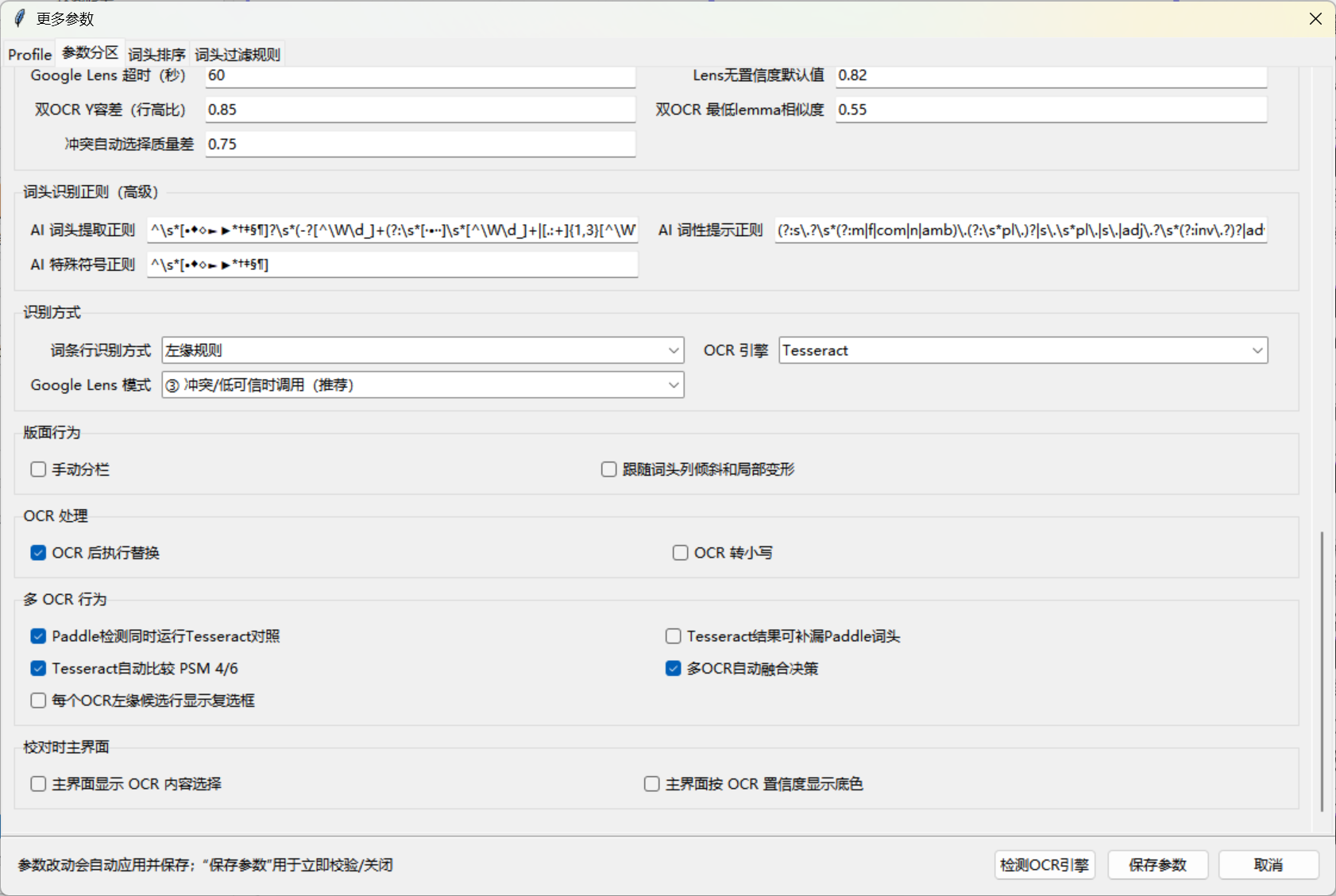
1. 【更多參數】→ 【參數分區】→【版面行爲】:取消【手動分欄】和【跟隨詞頭列傾斜和局部變形】(這個選項我應該讓程序默認不勾選才對,現在都用AI OCR效率很高)

2. 然後自動識別的版面參數,還是需要人工調整一下:【单栏宽】【栏间空】【单行高】【行间空】,这几个参数实际上很重要,影响后面的显示和一些相关判断的。

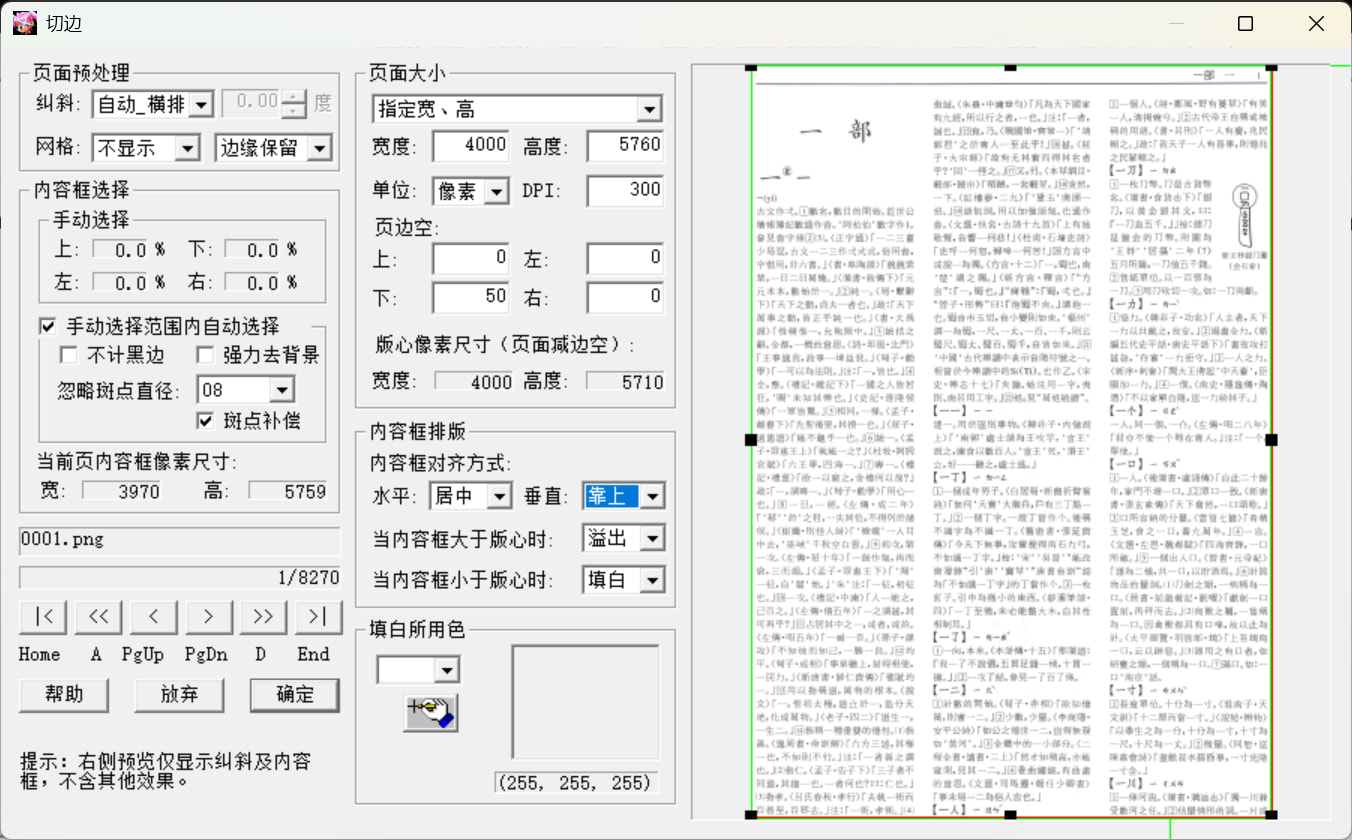
3. 图片我一般都在项目启动前,就用 老马软件的 ComicEnhancer Pro 去进行了版面大小和定位统一,黑白二值化,背景透明。

4. OCR用CPU我沒有試過,我筆記本上剛好可以用GPU,我回頭測試一下CPU版本

你这个效率高,太给力了,我另外那个词典也在用类似的方式校对,不过是用的网页

专为图片版词典而优化的,使用上我遇到什么有问题的都会先解决,这样大家用起来基本上能遇到的问题也就少了。
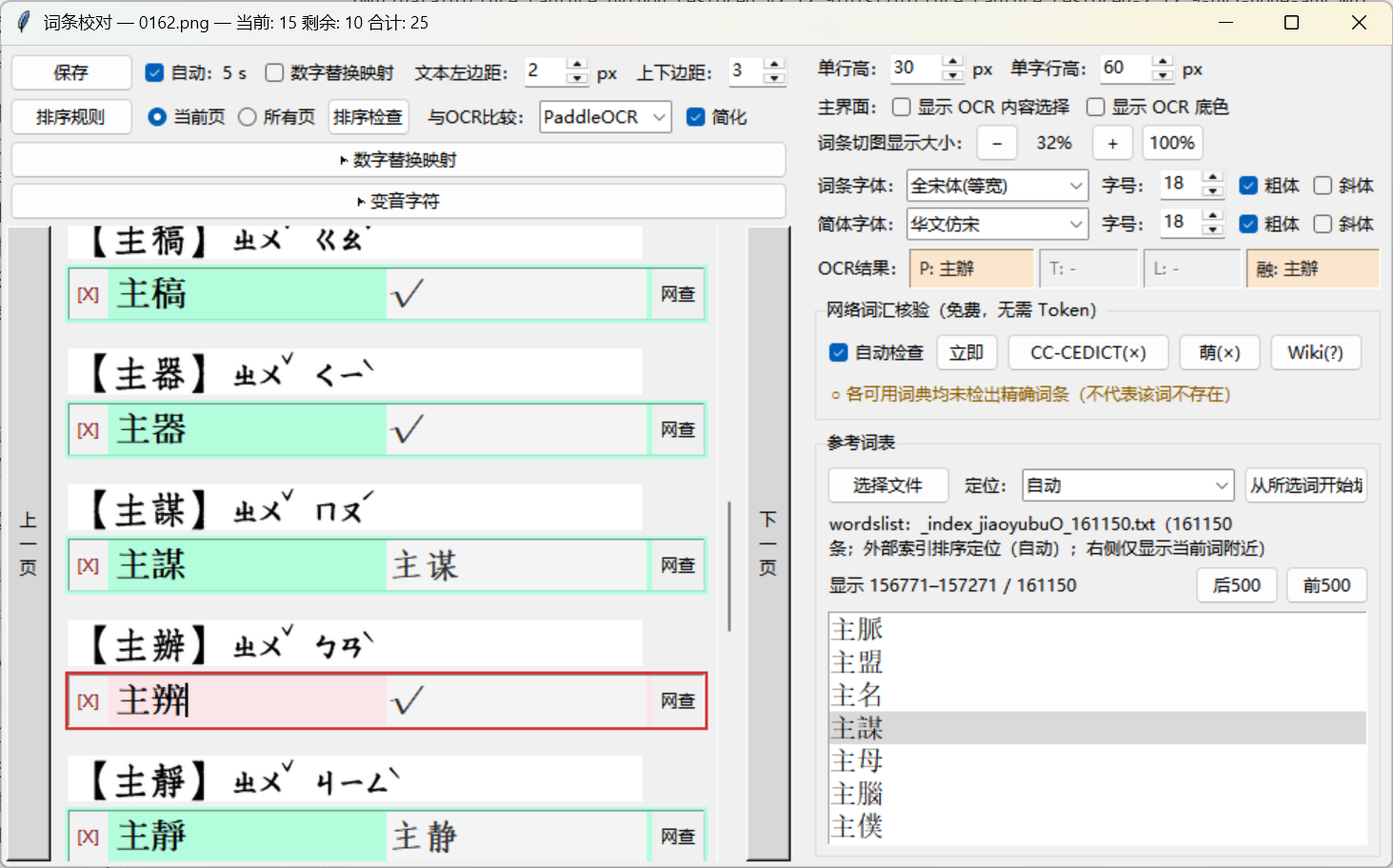
现在校对页面可以很快,根据附加词表(让文本框底色为淡红淡绿)+ OCR结果(文本框外框红色有无),可以迅速锁定明显差异的地方,细致的还是要一个一个浏览,不过因为只是词头一图一行,很快,一页几秒到几十秒。

等会儿我会更新一个版本。

20260920更新:v2.12.0

下载:Picture_Capture_v2.12.0_Release.zip (2.4 MB)


相比上一版 v2.11.22 Release,这次 v2.12.0 的更新重点可以概括为:项目目录重构 + 校对流程强化 + 新旧词表比较 + 操作效率优化。

v2.12.0 相比 v2.11.22 的主要新增

  • 全新的 Project Storage v2
    • 软件生成的数据统一收纳到项目目录下的 _PictureCapture/
    • 项目根目录不再散落大量设置、OCR、PDIC、切图及缓存文件
    • 项目设置、PDIC/PPP、OCR 数据、切图、规则、导出结果等都有统一存储位置
    • 支持旧项目自动识别与安全迁移
    • 原始扫描图片、用户自己的 wordslist.txt 等不会被擅自移动
    • 为后续“项目直接复制给其他用户即可继续工作”打下基础
  • 新增【新旧比较】功能
    • 主界面在【词条校对】后增加【新旧比较】
    • 可按当前选定页面范围提取 PDIC 词条
    • 与指定 wordslist.txt 中对应页面内容进行比较
    • 自动识别:
      • 新增词条
      • 删除词条
      • 修改词条
    • 使用序列对齐,避免中间增加一条后导致后续全部误判
    • 可分别查看 PDIC 合集、旧词表片段和差异结果
    • 差异报告文件名自动包含页面范围,例如:
      words_diff_0055-0070_...txt
  • 校对界面大幅增强
    • 新增独立的 单行高
    • 新增 单字行高
    • 中文单字默认可按单行高约 2.5 倍处理
    • 新增“上下安全空间”控制
    • 对单字词头不再过度依赖相邻横线位置,解决画线略有偏差时切图过窄的问题
    • 校对界面可直接调整这些参数
  • 校对翻页预加载
    • 当前页加载完成后,后台预加载上一页和下一页
    • 同时准备图像、PDIC、PPP、OCR 和校对切图
    • 明显减少【上一页 / 下一页】时的等待时间
    • 缓存未完成时仍可自动回退到原有加载方式
  • 校对词条与主界面联动
    • 点击校对界面的某个文本框后
    • 主界面自动用淡黄色单行高亮显示对应词条位置
    • 切换词条时高亮同步移动
    • 关闭校对窗口后自动取消高亮
  • 校对界面支持快速删除词条
    • 每个文本框左侧新增 [X]
    • 支持和主界面一致的反引号 ` 快捷删除
    • 删除后同时移除:
      • 校对界面的词条切图
      • 校对文本框
      • 主界面对应文本框
      • 对应画线
    • 删除 OCR candidate 时会保存人工删除状态,防止重新加载后再次出现
  • 主界面 OCR 显示可独立控制
    • 校对期间可关闭主界面的:
      • OCR 内容选择
      • OCR 结果底色
    • 两项均提供独立开关
    • 关闭校对窗口后可恢复正常显示
    • 减少校对时主界面的视觉干扰
  • 校对数据保存流程优化
    • 翻页前会先提交当前校对内容
    • 避免主界面的旧文本再次覆盖刚刚修改的结果
    • 删除中间词条前也会先同步当前页编辑内容,减少行号变化造成的错位风险

20260921更新:v2.12.9

Picture_Capture_v2.12.9_Release.zip (2.4 MB)

校对界面里快速发现问题示例:

相对于 v2.12.0,v2.12.9 主要围绕 OCR 环境、校对效率、参考词表定位、简体词条校对、网络/本地词典核验 进行了连续增强。

总结

从 v2.12.0 到 v2.12.9,Picture Capture 的重点已经从“项目数据集中管理”进一步扩展到完整的词条校对工作流:

OCR 识别
  ↓
原词条校对
  ↓
外部 wordslist 定位
  ↓
OpenCC 自动简化
  ↓
简体人工校对
  ↓
CC-CEDICT / 萌典 / Wiktionary 核验
  ↓
原词条 + 简体词条同步保存

整体目标是让繁体词典整理、简体对应词生成以及词条存在性核验尽可能在同一个校对界面中完成,同时保持原有项目数据结构和旧项目兼容性。

反馈问题:

  1. 不创建虚拟环境。脚本用的是全局 py -3 -m pip,依赖会污染系统 Python。
  2. 解释器选择不一致。run_windows.bat 用 py -3(系统中"最新"的 3.x),但 install_ocr_extras_windows.bat 优先用 .venv\Scripts\python.exe,否则退回 py -3.13:
    set “PC_PYTHON=.venv\Scripts\python.exe”
    if not exist “%PC_PYTHON%” set “PC_PYTHON=py -3.13”
    如果你新建了 .venv,run_windows.bat 仍然用全局 py -3,而 OCR 附加组件却装进 .venv——两者可能根本不是同一个解释器。这是当前脚本的真实隐患。
  3. py -3 可能选到 3.14,而 README 明确说 PaddlePaddle 目前只支持到 3.13。项目里也没有.venv(Test-Path .venv` 为 False)。

README/CHANGELOG/RELEASE_INFO 反复提到 pytest 274 passed 和 run_tests.py 70 passed,但仓库里既没有 tests/,也没有 run_tests.py

可否一并开源?