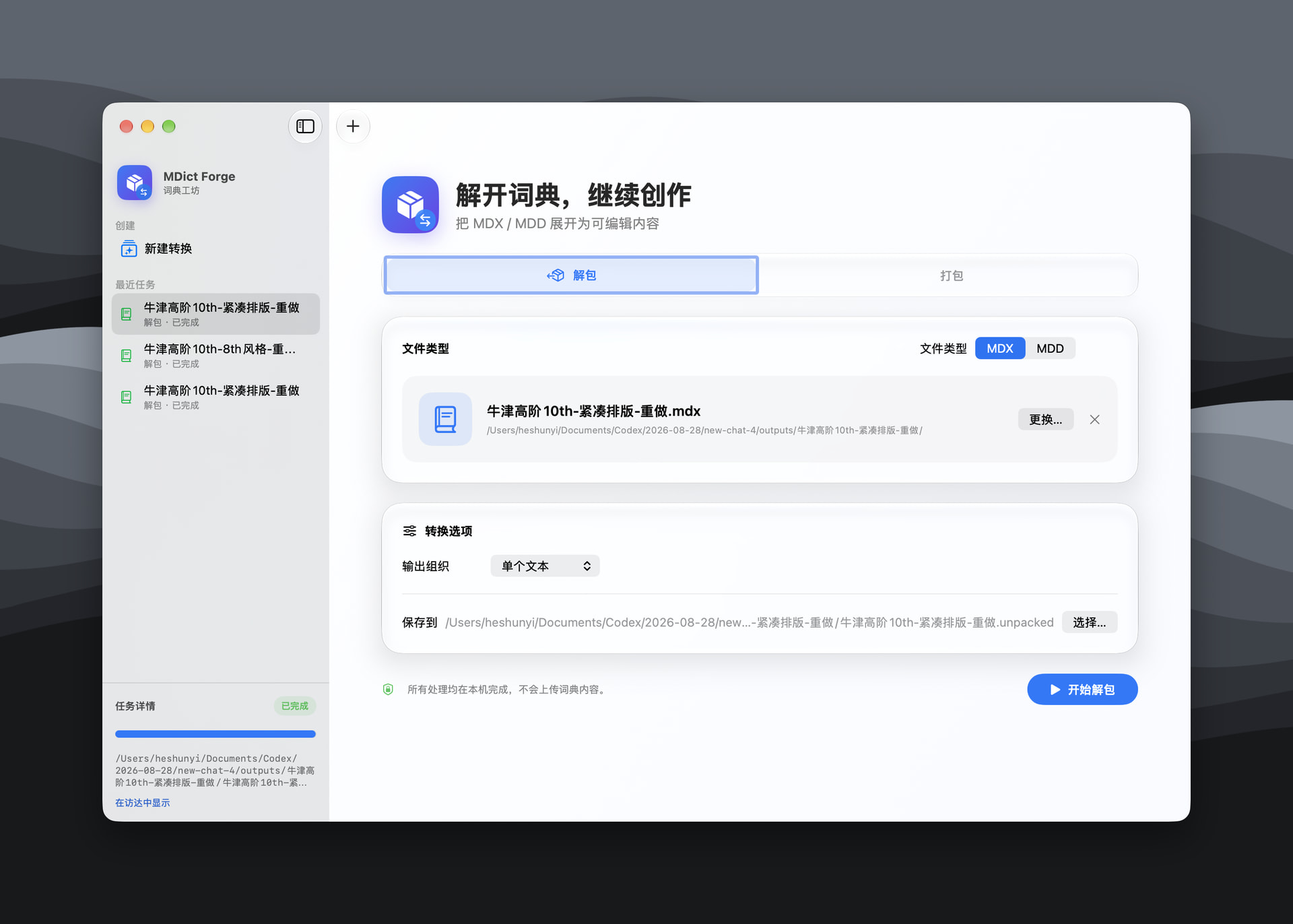
自己用AI手搓了一个
我这个现在就跟(解)压缩一样
感谢分享,不过现在是修改css,小白看着还是觉着眼花。可否像word一样,直接修改字体、字号、颜色、间距、缩进、插入链接,然后保存?
不能,现在mdict的html渲染方式决定了无法所见即所得,必须理解一下简单的css和html语法。
打开文件–>修改词条–>Ctrl+S (最重要!)–>导出。四步,比之前的适合小白简单改词条错误。就是能否在渲染的页面选中一点点文字,反向关联到词条html代码位置,以便小白快速定位要改的代码位置。谢谢。
最大的好处是所有操作集成在一体了!
想问一下:1)同一个词条是否没改一处都要保存(Ctrl+S),还是可以多处修改一次保存?2)多个词条呢?是否每改一处都要保存,还是可以最后一次保存?3)有的字典把汉字搞成了实体编码,能否配一个工具把选中文本解码,用户修改后,再转码回去,然后 Ctrl+S (仍然是遵循一体化的工具设计思路)。谢谢。
居然可以,还挺好用的。
更新了一波。 @haoshu
刚提建议不久,就得到快速回复。赞!
v0.1.9版使用体验报告(词典是 ode glance ODE glance,以查阅词条give为例,重点考察义项之 1.3):1) 在预览窗口选中英文文本或数字文本,可以正常反向关联的html源码对应位置(即在源码对应位置有颜色可见之标志);2)选择第1.3义项的释义之中文文本时,报“不能关联”;3)选择例句的中文文本时能反向关联(在html源码中中文也是用的实体文本,可见第2条所述之不能关联应该不是实体文本的问题);4)进入html源码区随便选中一些实体文本,点击实体文本工具,很方便地出来一个窗口两栏,解决了实体文本解码和回写的问题;5) 导出,我勾选了只导出修改了文件(我只修改了mdx的一个词条),但导出时除了导出了mdx,还导出了js和css(这两个文件,我没修改呀);6) 关闭软件,自动提醒“你没有保存项目…”(这个又是适合小白的贴心之处)。
结论:1)总体效果非常适合小白,可视化+一体化。2)反向关联还有一些小的特别之处值得改进。
赞!